 App Store
Mac
يضيف Mac طابور دفعات واستيراد المجلدات وإعدادات استخراج وتصدير PNG/JPEG تلقائيًا ومراجعة إطارات المصدر القريبة. اختر مجلد إخراج قبل تفعيل التصدير التلقائي.
 Dig It
استخرج الإطارات واختر من 2 إلى 60 صورة ثابتة، ثم أنشئ فيديو قصيرًا صامتًا أو GIF متحركًا على Mac أو iPhone أو iPad.
آخر تحديث:
يتطلب تصدير MP4 وGIF من الإطارات المحددة Dig It 1.4.5 أو أحدث على Mac أو iPhone أو iPad. تحقق من الإصدار المتاح في App Store قبل التنزيل لهذه الميزة.
اختر 0.1 أو 0.25 أو 0.5 أو 1 أو 2 ثانية لكل إطار. أقصى ضلع لملف MP4 هو 720 أو 1280 أو 1920 بكسل، ولملف GIF هو 320 أو 480 أو 640. تُحفظ نسبة الأبعاد على مساحة موحدة دون تكبير الصور. يستخدم كل تصدير من 2 إلى 60 إطارًا. الميزة في واجهة التطبيق وليست في أداة CLI المنفصلة.
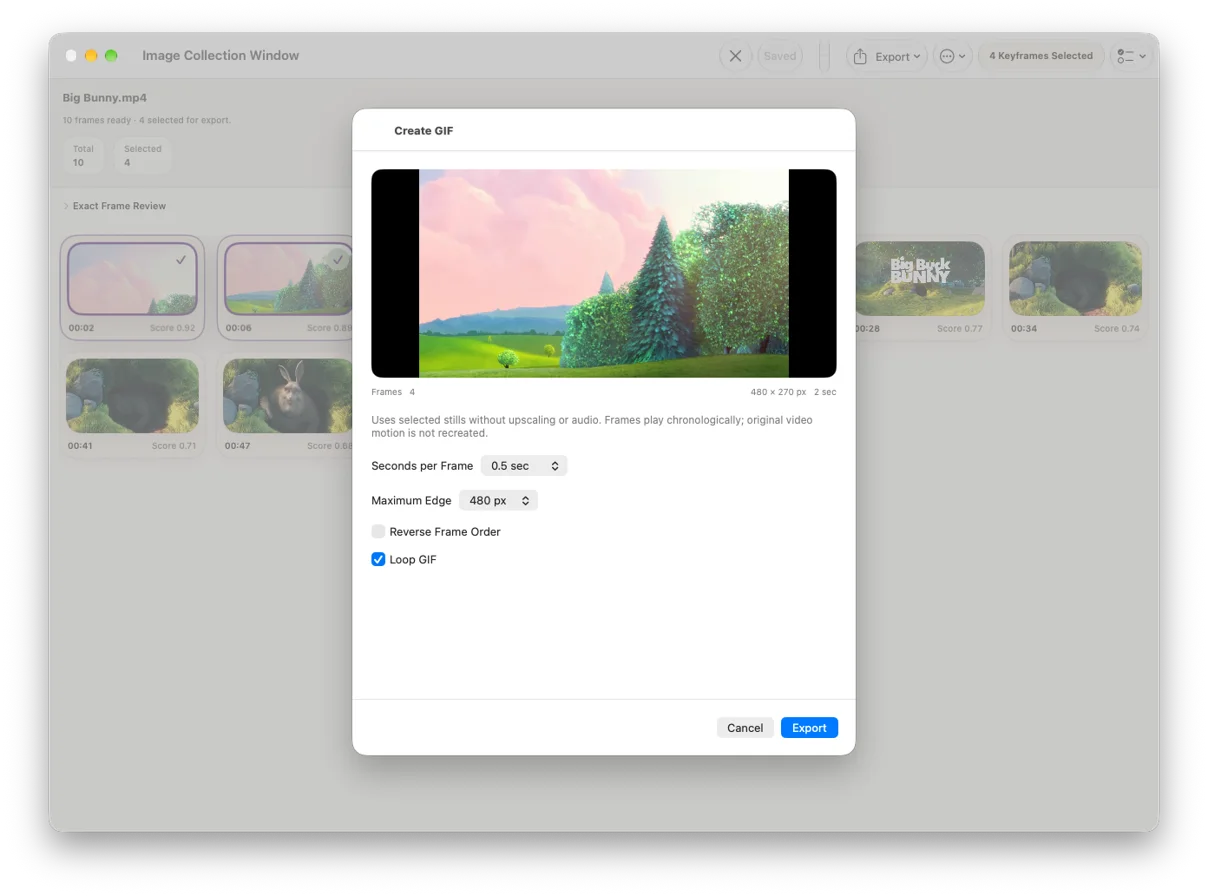
لا. يعرض الصور الثابتة المحددة للمدة المختارة. MP4 صامت وGIF لا يتضمن صوتًا. لا يستعيد التطبيق الحركة المتصلة ولا يولد إطارات وسيطة أو حركة بالذكاء الاصطناعي. استخدم الناتج لمشاركة لحظات أو ملخص عملية، لا لتحويل فيديو كامل الحركة.
تتطلب العينات والتصدير بدقة المصدر واقتصاص الأغلفة وأوراق PDF إصدار Dig It 1.4.3 أو أحدث. العينات ودقة المصدر خاصتان بـ Mac؛ والأغلفة وPDF متاحة على Mac وiPhone وiPad.
على Mac أو iPhone أو iPad، اختر نتيجة واحدة ثم تصدير ← تصدير الغلاف. اختر النسبة الأصلية أو 16:9 أو 9:16 أو 1:1 أو 4:3، واضبط القص وأقصى ضلع، ثم احفظ PNG/JPEG. يمكن تحديد JPEG بأقل من 2 ميغابايت؛ اختر أبعادًا أصغر إذا لم يلائم الحد. لا تُكبّر الصور. لورقة PDF اختر A4/Letter و2–4 أعمدة. تُرتب حتى 120 صورة زمنيًا وتُقسم تلقائيًا إلى صفحات مع اسم الفيديو والأوقات. دون تحديد، تُستخدم كل النتائج المتبقية. يظل حد ورقة PNG هو 40 إطارًا.
يضيف Mac طابور دفعات واستيراد المجلدات وإعدادات استخراج وتصدير PNG/JPEG تلقائيًا ومراجعة إطارات المصدر القريبة. اختر مجلد إخراج قبل تفعيل التصدير التلقائي.
على iPhone وiPad، اختر فيديو واحدًا من الصور أو الملفات وراجع الصور وصدّر PNG المحددة أو ورقة صور، ثم احفظ النتائج صراحةً في المحفوظات.
استخدم زر الحفظ للاحتفاظ بمجموعة النتائج الحالية كاملةً والطوابع الزمنية المتاحة في المحفوظات المحلية. أعد فتح المشروع للمراجعة والحذف والتصدير وحفظ التعديلات في السجل نفسه. لا يُحفظ الفيديو المصدر، ولا تستطيع السجلات القديمة التي تحتوي بيانات فقط إعادة إنشاء الصور المفقودة.