 App Store
Mac
Mac ergänzt Stapelaufträge, Ordnerimport, Extraktionsvorlagen, automatischen PNG/JPEG-Export und Prüfung benachbarter Quellframes. Wähle vor dem automatischen Export einen Ausgabeordner.
 Dig It
Extrahiere Frames, wähle 2–60 Standbilder und erstelle auf Mac, iPhone oder iPad ein stummes Kurzvideo oder animiertes GIF.
Aktualisiert:
MP4- und GIF-Export aus ausgewählten Frames erfordert Dig It 1.4.5 oder neuer auf Mac, iPhone oder iPad. Prüfe vor dem Download für diese Funktion die verfügbare App-Store-Version.
Wähle 0,1, 0,25, 0,5, 1 oder 2 Sekunden pro Bild. Maximale Kantenlänge: MP4 mit 720, 1280 oder 1920 Pixeln, GIF mit 320, 480 oder 640. Das Seitenverhältnis bleibt auf einer einheitlichen Fläche erhalten; Bilder werden nicht hochskaliert. Pro Export sind 2–60 Frames möglich. Diese Funktion gehört zur App-Oberfläche, nicht zur separaten CLI.
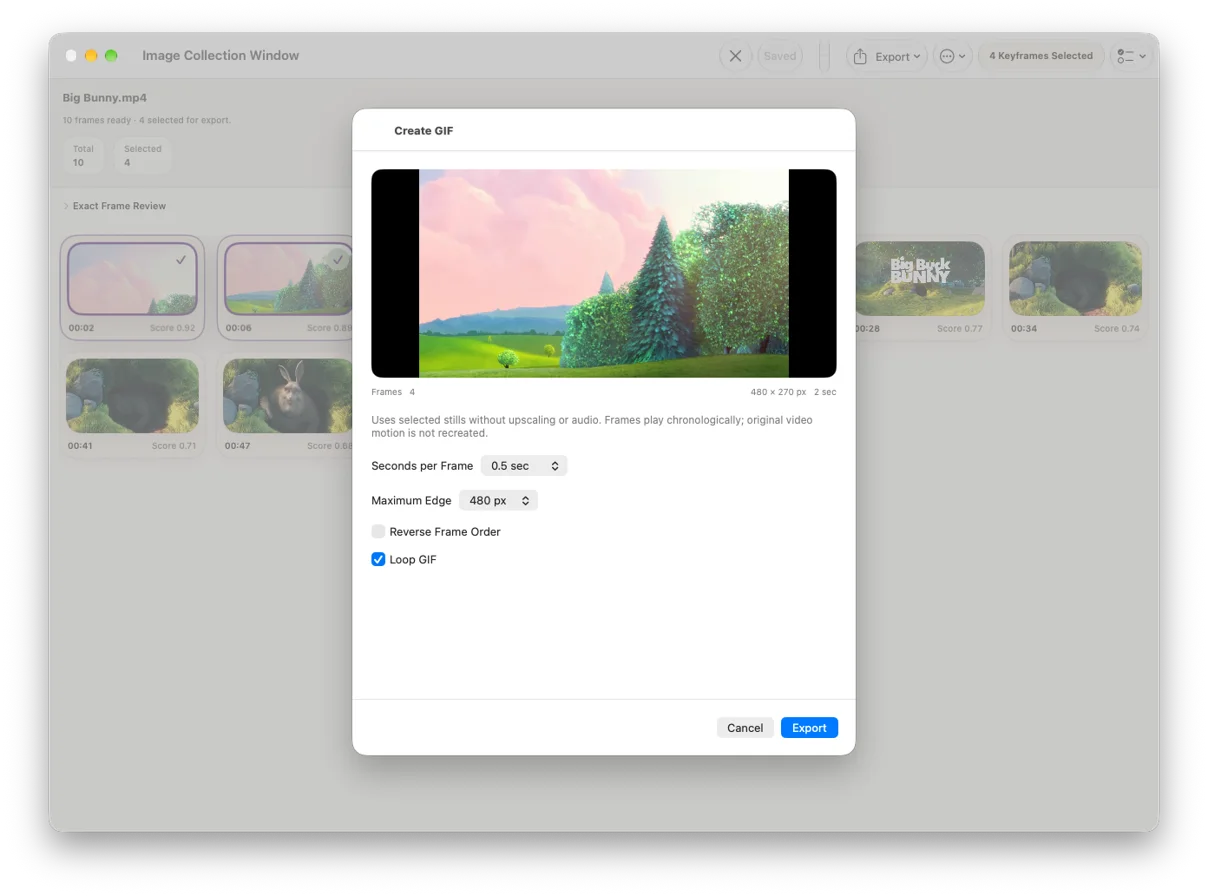
Nein. Die ausgewählten Standbilder werden für die eingestellte Dauer angezeigt. MP4 ist stumm und GIF enthält keinen Ton. Die App stellt keine durchgehende Bewegung wieder her, interpoliert keine Frames und erzeugt keine KI-Bewegung. Das Ergebnis fasst Momente oder Abläufe zusammen und ist keine vollständige Videokonvertierung.
Sampling, Export in Quellauflösung, Cover-Zuschnitt und PDF-Kontaktabzüge benötigen Dig It 1.4.3 oder neuer. Sampling und Quellauflösung sind Mac-exklusiv; Cover und PDFs gibt es auf Mac, iPhone und iPad.
Wähle auf Mac, iPhone oder iPad ein Ergebnis und Exportieren → Cover exportieren. Nutze Original, 16:9, 9:16, 1:1 oder 4:3, passe Zuschnittposition und maximale Kantenlänge an und speichere PNG/JPEG. JPEG lässt sich auf 2 MB begrenzen; wähle kleinere Abmessungen, wenn es nicht passt. Bilder werden nicht hochskaliert. Für PDF-Kontaktbögen wähle A4/Letter und 2–4 Spalten. Bis zu 120 Frames werden chronologisch mit Videoname und Zeitpunkten auf Seiten verteilt. Ohne Auswahl werden alle übrigen Ergebnisse verwendet. PNG-Kontaktbögen bleiben auf 40 Frames begrenzt.
Mac ergänzt Stapelaufträge, Ordnerimport, Extraktionsvorlagen, automatischen PNG/JPEG-Export und Prüfung benachbarter Quellframes. Wähle vor dem automatischen Export einen Ausgabeordner.
Wähle auf iPhone und iPad ein Video aus Fotos oder Dateien, prüfe Bilder, exportiere ausgewählte PNGs oder einen Kontaktbogen und speichere Ergebnisse ausdrücklich im Verlauf.
Verwende Speichern, um das vollständige aktuelle Ergebnis und verfügbare Zeitstempel im lokalen Verlauf zu behalten. Öffne ein Projekt erneut, um Bilder zu prüfen, zu löschen, zu exportieren und Änderungen im selben Eintrag zu speichern. Das Quellvideo wird nicht gespeichert; alte reine Metadateneinträge können fehlende Bilder nicht wiederherstellen.