 App Store
Mac
Mac 提供批量队列、文件夹导入、提取预设、自动 PNG/JPEG 导出和源视频附近的逐帧查看。开启自动导出前需要选择输出文件夹。
 Dig It
从视频提取画面,再挑选 2–60 张静态图,在 Mac、iPhone 或 iPad 上合成无声 MP4 或 GIF 动图。
更新日期:
Mac、iPhone 与 iPad 上的选帧合成 MP4 / GIF 需要 Dig It 1.4.5 或更新版本。为此功能下载前,请先确认 App Store 中可下载的版本。
每帧可停留 0.1、0.25、0.5、1 或 2 秒。MP4 最大边长可选 720、1280、1920 像素,GIF 可选 320、480、640 像素。保持画面比例,在统一画布中展示,不放大原图。每次可合成 2–60 帧。此功能位于 App 图形界面,不属于独立 CLI 工具。
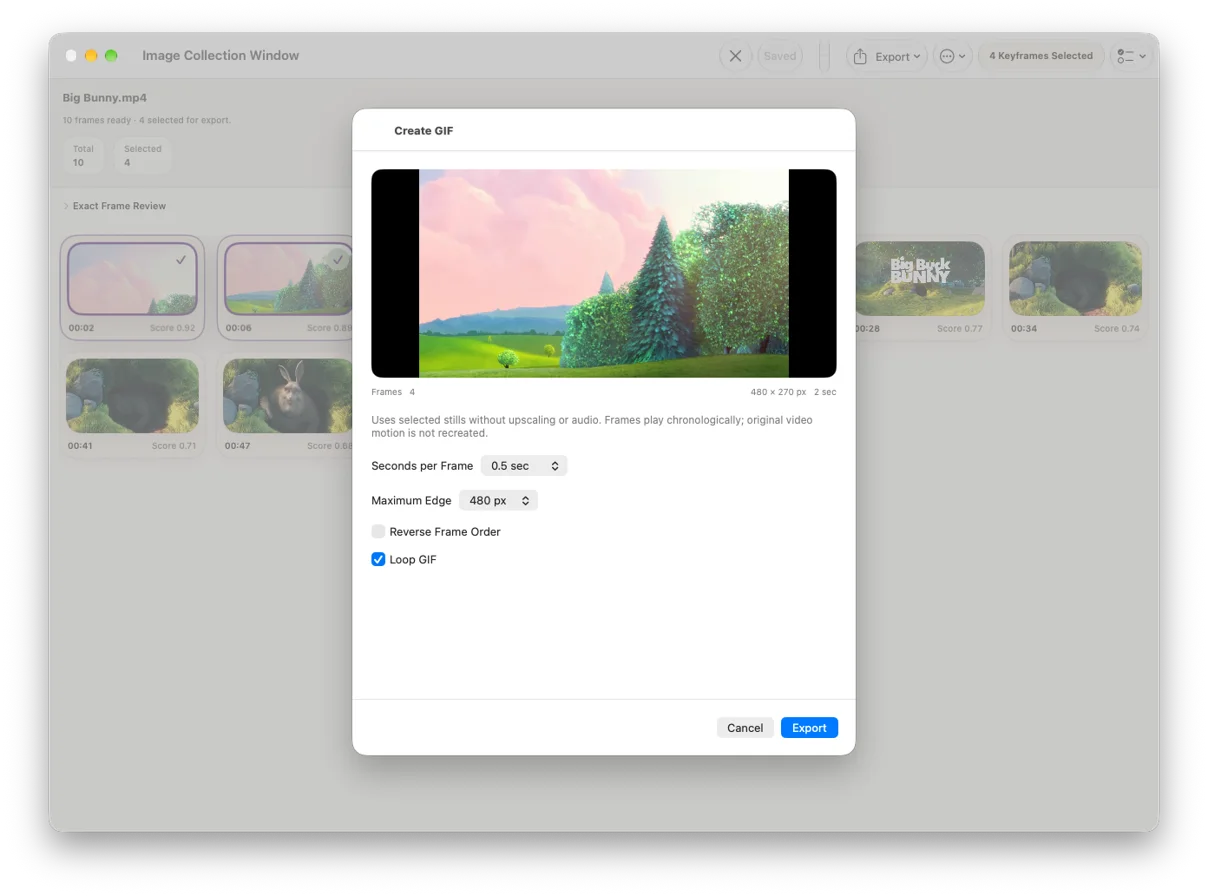
不会。成品按设定时长依次展示所选静态图,MP4 为无声视频,GIF 也不含音频。它不会恢复原视频连续动作、补间或生成 AI 动画,适合分享关键画面与过程摘要,不是完整动态视频转换。
采样取帧、源尺寸导出、封面裁切和 PDF 缩略图索引页需要 Dig It 1.4.3 或更高版本。采样与源尺寸导出仅限 Mac;封面和 PDF 总览支持 Mac、iPhone 与 iPad。
在 Mac、iPhone 或 iPad 上,选中一张结果,使用“导出 → 导出封面”。支持原始比例、16:9、9:16、1:1、4:3,可调整裁切位置和最大边长,并保存为 PNG 或 JPEG。JPEG 可限制为 2 MB,无法满足限制时需要选择更小的尺寸。图片不会被放大。制作可打印的 PDF 缩略图索引页时,使用“导出 → PDF 联系表”,选择 A4 或 Letter 和 2–4 列。最多 120 张所选图片按时间排列、自动分页,并附有视频名和时间戳。未选择图片时使用全部剩余结果;PNG 缩略图索引图仍最多包含 40 帧。
Mac 提供批量队列、文件夹导入、提取预设、自动 PNG/JPEG 导出和源视频附近的逐帧查看。开启自动导出前需要选择输出文件夹。
在 iPhone 和 iPad 上,从照片或文件中选择一个视频,查看、筛选并导出所选 PNG 图片;可将单张封面裁切为 PNG/JPEG,或制作 PNG 索引图、PDF 缩略图索引页。点击“保存”才能把完整结果集保留到历史记录。
点击“保存”,才会把当前完整结果集及可用的时间戳保存在本机历史记录中。重新打开后可查看、删除、导出,再覆盖保存到同一记录。历史记录不保存源视频;较旧的仅元数据记录无法重建缺失图片。