 App Store
Mac
Mac ajoute une file de lots, l'import de dossiers, des préréglages, l'export automatique PNG/JPEG et la révision des images sources voisines. Choisissez un dossier de sortie avant d'activer l'export automatique.
 Dig It
Extrayez les images, choisissez-en 2 à 60 et créez une courte vidéo sans son ou un GIF animé sur Mac, iPhone ou iPad.
Mis à jour:
L'export MP4 et GIF depuis les images sélectionnées nécessite Dig It 1.4.5 ou ultérieur sur Mac, iPhone ou iPad. Vérifiez la version disponible sur votre App Store avant de télécharger pour cette fonction.
Choisissez 0,1, 0,25, 0,5, 1 ou 2 secondes par image. Le côté maximal est de 720, 1280 ou 1920 pixels pour MP4 et de 320, 480 ou 640 pour GIF. Les proportions sont conservées sur une surface uniforme, sans agrandissement. Chaque export utilise 2 à 60 images. Cette fonction est dans l'interface de l'app, pas dans la CLI séparée.
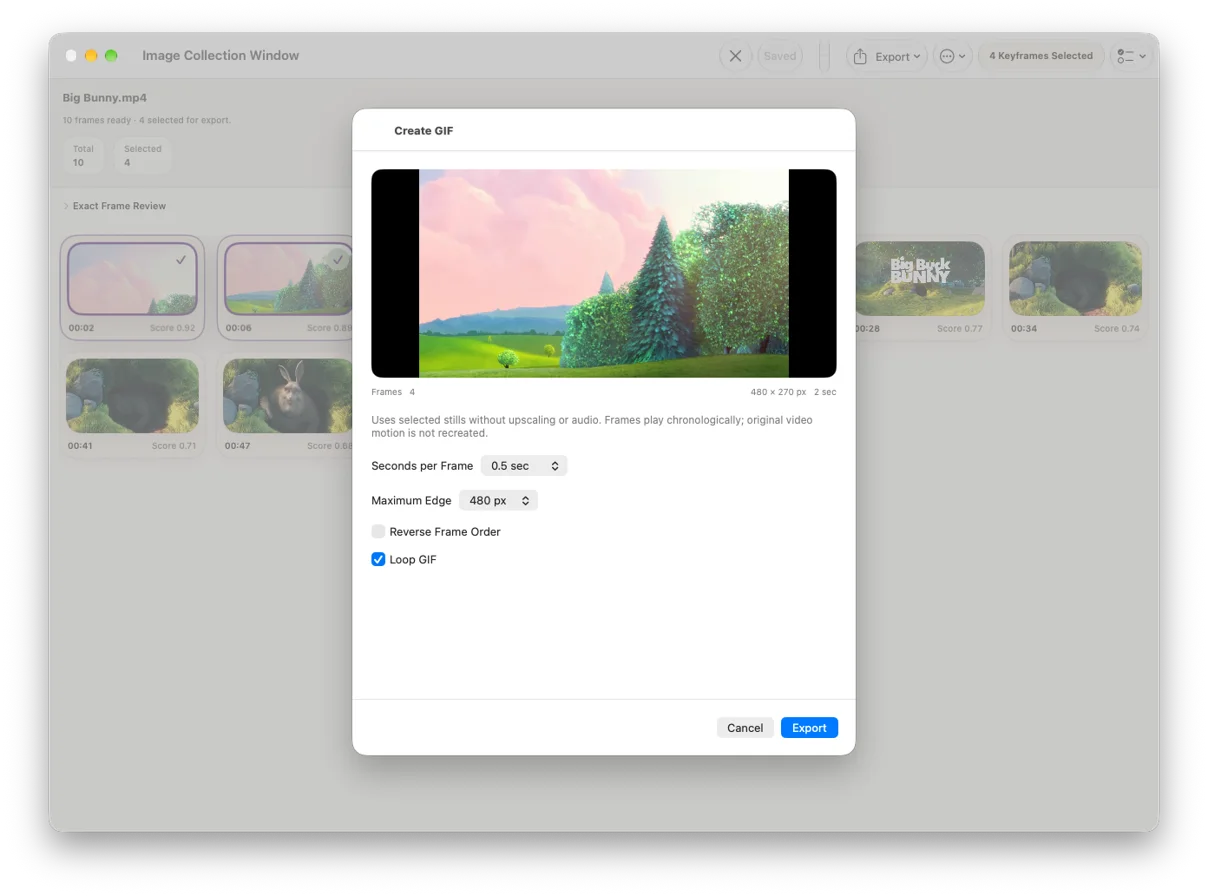
Non. Il affiche les images fixes pendant la durée choisie. Le MP4 est muet et le GIF n'a pas de son. L'app ne restaure pas le mouvement continu, n'interpole pas d'images et ne génère pas de mouvement par IA. Le résultat résume des moments ou une procédure, sans convertir toute la vidéo en mouvement.
L'échantillonnage, l'export à résolution source, le recadrage des couvertures et les planches PDF nécessitent Dig It 1.4.3 ou ultérieur. Échantillonnage et résolution source sont réservés au Mac ; couvertures et PDF sont disponibles sur Mac, iPhone et iPad.
Sur Mac, iPhone ou iPad, sélectionnez une image puis Exporter → Exporter une couverture. Choisissez le format original, 16:9, 9:16, 1:1 ou 4:3, ajustez le cadrage et la longueur maximale, puis enregistrez en PNG/JPEG. Le JPEG peut être limité à 2 Mo ; réduisez les dimensions si nécessaire. Les images ne sont jamais agrandies. Pour une planche PDF, choisissez A4/Letter et 2 à 4 colonnes. Jusqu’à 120 images sont classées chronologiquement et paginées avec le nom de la vidéo et les horodatages. Sans sélection, tous les résultats restants sont utilisés. La planche PNG reste limitée à 40 images.
Mac ajoute une file de lots, l'import de dossiers, des préréglages, l'export automatique PNG/JPEG et la révision des images sources voisines. Choisissez un dossier de sortie avant d'activer l'export automatique.
Sur iPhone et iPad, choisissez une vidéo dans Photos ou Fichiers, examinez les images, exportez les PNG sélectionnés ou une planche-contact et enregistrez les résultats dans l'historique.
Utilisez Enregistrer pour conserver tous les résultats actuels et les horodatages disponibles dans l'historique local. Rouvrez un projet pour examiner, supprimer, exporter et enregistrer les changements dans la même entrée. La vidéo source n'est pas conservée ; les anciennes entrées contenant uniquement des métadonnées ne peuvent pas recréer les images manquantes.