 App Store
Mac
Mac aggiunge una coda batch, importazione di cartelle, preset, esportazione automatica PNG/JPEG e revisione dei fotogrammi sorgente vicini. Scegli una cartella di destinazione prima di attivare l'esportazione automatica.
 Dig It
Estrai i fotogrammi, scegli da 2 a 60 immagini e crea un breve video senza audio o una GIF animata su Mac, iPhone o iPad.
Aggiornato:
L'esportazione MP4 e GIF dai fotogrammi richiede Dig It 1.4.5 o successivo su Mac, iPhone o iPad. Controlla la versione disponibile nell'App Store prima di scaricare per questa funzione.
Scegli 0,1, 0,25, 0,5, 1 o 2 secondi per immagine. Il lato massimo MP4 è 720, 1280 o 1920 pixel; per GIF è 320, 480 o 640. Le proporzioni sono conservate su una tela uniforme, senza ingrandire le immagini. Ogni esportazione usa 2–60 fotogrammi. La funzione è nell'interfaccia dell'app, non nella CLI separata.
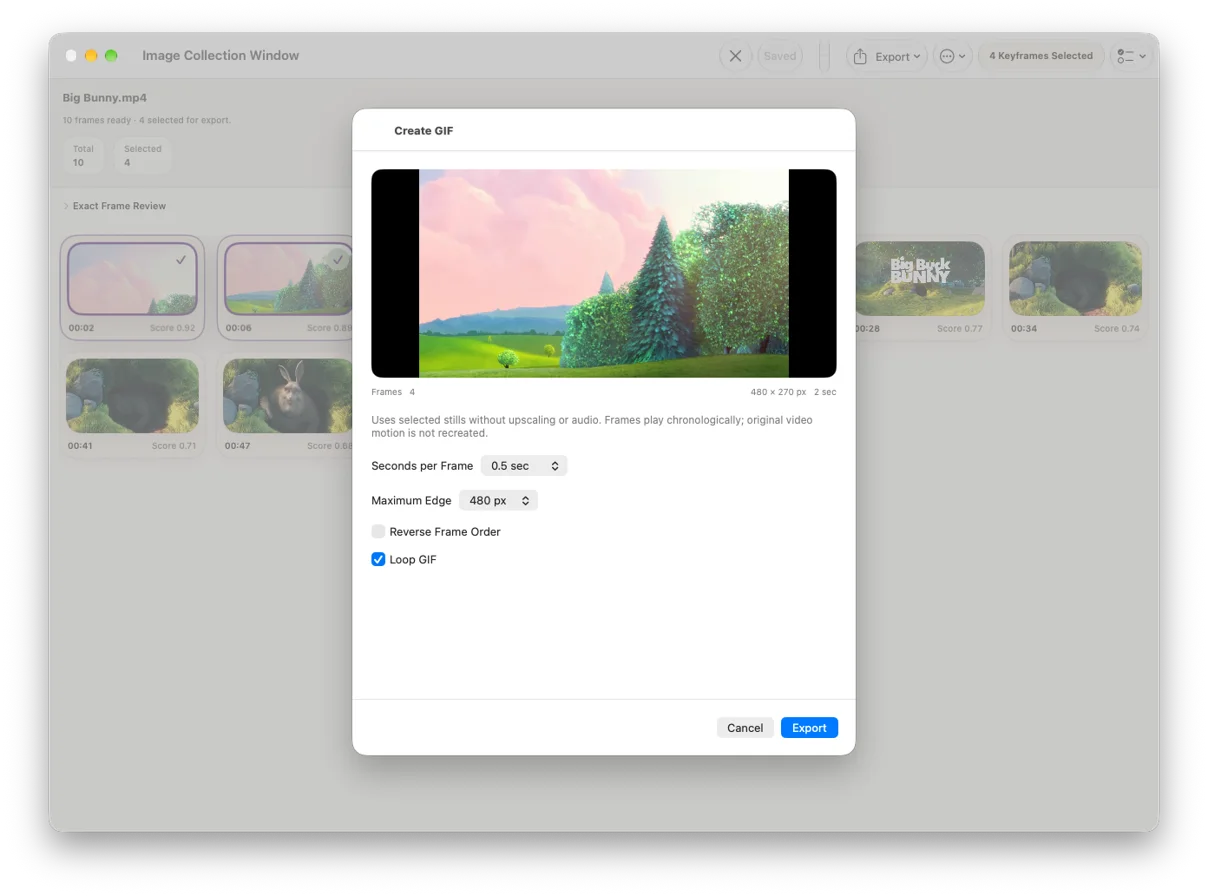
No. Mostrano le immagini fisse per la durata scelta. L'MP4 è senza audio e le GIF non contengono audio. L'app non ricrea il movimento continuo, interpola fotogrammi né genera animazioni con IA. È un riepilogo di momenti o processi, non una conversione del video completo in movimento.
Campionamento, esportazione alla risoluzione originale, ritaglio copertine e provini PDF richiedono Dig It 1.4.3 o successivo. Campionamento e risoluzione originale sono solo per Mac; copertine e PDF sono disponibili su Mac, iPhone e iPad.
Su Mac, iPhone o iPad, seleziona un risultato e usa Esporta → Esporta copertina. Scegli proporzioni originali, 16:9, 9:16, 1:1 o 4:3, regola ritaglio e lato massimo, poi salva PNG/JPEG. Il JPEG può essere limitato a 2 MB; riduci le dimensioni se non rientra. Le immagini non vengono ingrandite. Per un provino PDF scegli A4/Letter e 2–4 colonne. Fino a 120 fotogrammi sono ordinati cronologicamente e impaginati con nome del video e tempi. Senza selezione si usano tutti i risultati rimanenti. Il provino PNG rimane limitato a 40 fotogrammi.
Mac aggiunge una coda batch, importazione di cartelle, preset, esportazione automatica PNG/JPEG e revisione dei fotogrammi sorgente vicini. Scegli una cartella di destinazione prima di attivare l'esportazione automatica.
Su iPhone e iPad, scegli un video da Foto o File, rivedi le immagini, esporta PNG selezionati o un provino a contatto e salva esplicitamente i risultati nella cronologia.
Usa Salva per conservare tutti i risultati attuali e i tempi disponibili nella cronologia locale. Riapri un progetto per rivedere, eliminare, esportare e salvare modifiche nella stessa voce. Il video originale non viene salvato; le vecchie voci con soli metadati non possono ricreare immagini mancanti.