 App Store
Mac
Mac añade una cola por lotes, importación de carpetas, ajustes de extracción, exportación automática PNG/JPEG y revisión de fotogramas cercanos del vídeo original. Elige una carpeta de salida antes de exportar automáticamente.
 Dig It
Extrae fotogramas, elige entre 2 y 60 imágenes y crea un vídeo corto sin sonido o un GIF animado en Mac, iPhone o iPad.
Actualizado:
La exportación de MP4 y GIF desde fotogramas requiere Dig It 1.4.5 o posterior en Mac, iPhone o iPad. Comprueba la versión disponible en tu App Store antes de descargar por esta función.
Elige 0,1, 0,25, 0,5, 1 o 2 segundos por imagen. El lado máximo del MP4 puede ser de 720, 1280 o 1920 píxeles; el del GIF, de 320, 480 o 640. Se conserva la proporción en un lienzo uniforme, sin ampliar las imágenes. Cada exportación admite entre 2 y 60 fotogramas. Esta función está en la interfaz de la app, no en la CLI independiente.
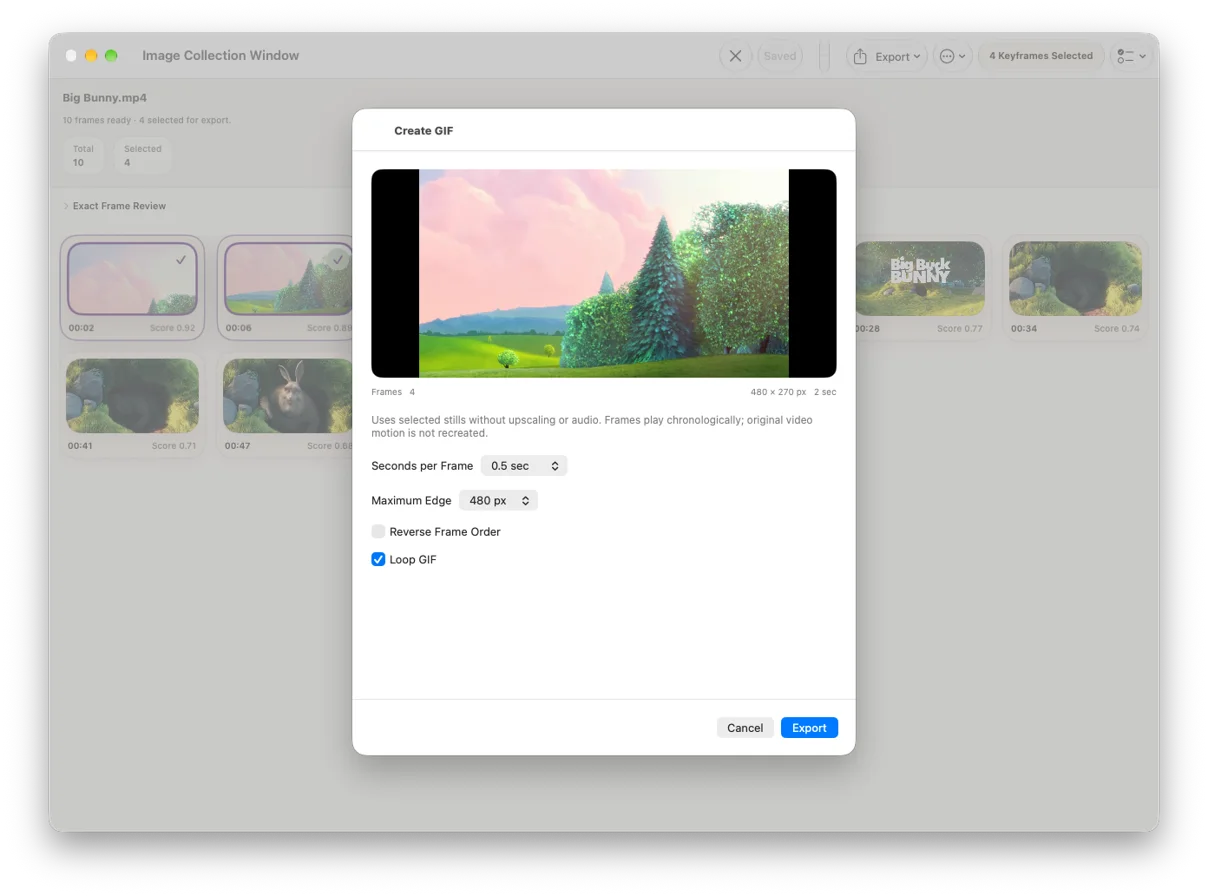
No. Muestra las imágenes fijas durante el tiempo elegido. El MP4 es silencioso y el GIF no tiene audio. No recupera el movimiento continuo, interpola fotogramas ni genera animación con IA. Sirve para compartir momentos o resumir un proceso, no para convertir un vídeo completo en movimiento.
El muestreo, la exportación a resolución original, el recorte de portadas y las hojas PDF requieren Dig It 1.4.3 o posterior. El muestreo y la resolución original son exclusivos de Mac; las portadas y los PDF están disponibles en Mac, iPhone y iPad.
En Mac, iPhone o iPad, selecciona un resultado y elige Exportar → Exportar portada. Usa la proporción original, 16:9, 9:16, 1:1 o 4:3, ajusta el recorte y el lado máximo, y guarda PNG/JPEG. El JPEG puede limitarse a 2 MB; reduce las dimensiones si no cabe. Las imágenes no se amplían. Para una hoja PDF, elige A4/Letter y 2–4 columnas. Hasta 120 fotogramas se ordenan cronológicamente y se reparten en páginas con el nombre del vídeo y los tiempos. Sin selección se usan todos los resultados restantes. La hoja PNG sigue limitada a 40 fotogramas.
Mac añade una cola por lotes, importación de carpetas, ajustes de extracción, exportación automática PNG/JPEG y revisión de fotogramas cercanos del vídeo original. Elige una carpeta de salida antes de exportar automáticamente.
En iPhone y iPad, selecciona un vídeo de Fotos o Archivos, revisa las imágenes, exporta los PNG seleccionados o una hoja de contacto y guarda los resultados en el historial.
Pulsa Guardar para conservar el conjunto completo de resultados y sus marcas de tiempo disponibles en el historial local. Reabre un proyecto para revisar, eliminar, exportar y guardar cambios en el mismo registro. No se guarda el vídeo original; los registros antiguos que solo contienen metadatos no pueden reconstruir imágenes ausentes.