 App Store
Mac
Mac 提供批次佇列、資料夾匯入、擷取預設、自動 PNG/JPEG 匯出和來源影片附近的逐格檢視。啟用自動匯出前須選擇輸出資料夾。
 Dig It
從影片擷取畫面,再挑選 2–60 張靜態圖,在 Mac、iPhone 或 iPad 上製作無聲 MP4 或 GIF 動圖。
更新日期:
Mac、iPhone 與 iPad 的選格製作 MP4 / GIF 需要 Dig It 1.4.5 或更新版本。為此功能下載前,請先確認 App Store 中可下載的版本。
每格可停留 0.1、0.25、0.5、1 或 2 秒。MP4 最大邊長可選 720、1280、1920 像素,GIF 可選 320、480、640 像素。保持畫面比例,在統一畫布中顯示,不放大原圖。每次可製作 2–60 格。此功能位於 App 圖形介面,不屬於獨立 CLI 工具。
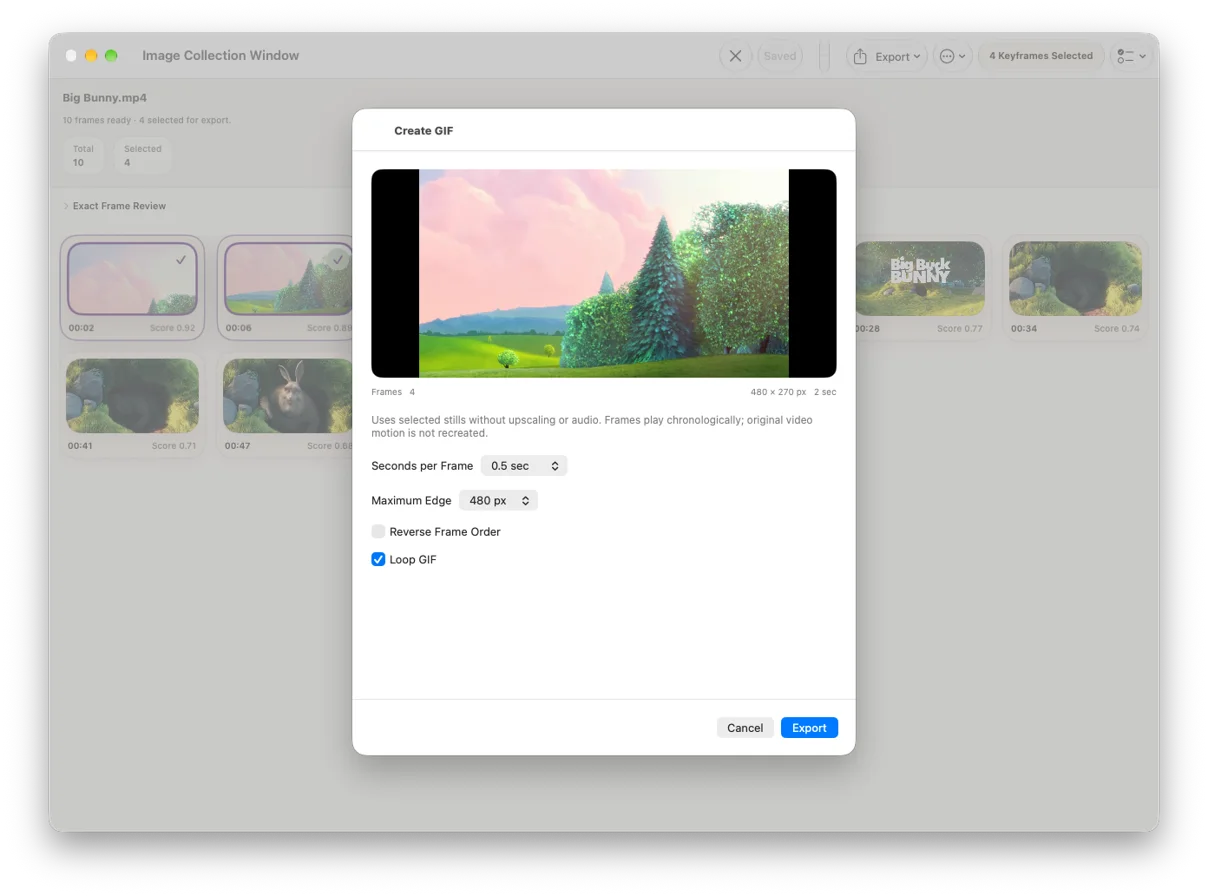
不會。成品按設定時長依序顯示所選靜態圖,MP4 為無聲影片,GIF 也不含音訊。它不會恢復原影片連續動作、補間或產生 AI 動畫,適合分享關鍵畫面與過程摘要,並非完整動態影片轉換。
取樣影格、來源尺寸匯出、封面裁切和 PDF 縮圖總覽需要 Dig It 1.4.3 或更新版本。取樣與來源尺寸匯出僅限 Mac;封面和 PDF 總覽支援 Mac、iPhone 與 iPad。
在 Mac、iPhone 或 iPad 上,選取一張結果,使用「匯出 → 匯出封面」。支援原始比例、16:9、9:16、1:1、4:3,可調整裁切位置和最大邊長,並儲存為 PNG 或 JPEG。JPEG 可限制為 2 MB,無法符合限制時請選擇較小的尺寸。圖片不會被放大。製作可列印的 PDF 縮圖總覽時,使用「匯出 → PDF 聯絡表」,選擇 A4 或 Letter 和 2–4 欄。最多 120 張所選圖片按時間排列、自動分頁,並附有影片名稱和時間戳記。未選取圖片時使用全部剩餘結果;PNG 縮圖總覽圖仍最多包含 40 個影格。
Mac 提供批次佇列、資料夾匯入、擷取預設、自動 PNG/JPEG 匯出和來源影片附近的逐格檢視。啟用自動匯出前須選擇輸出資料夾。
在 iPhone 和 iPad,從照片或檔案選擇單一影片,檢視、篩選並匯出所選 PNG 圖片;可將單張封面裁切為 PNG/JPEG,或製作 PNG 與 PDF 縮圖總覽。按下「儲存」才會將完整結果集保留至歷史紀錄。
按下「儲存」,才會將目前完整結果集及可用的時間戳記存入本機歷史紀錄。重新開啟後可查看、刪除、匯出,再覆寫儲存至同一筆紀錄。歷史紀錄不儲存來源影片;較舊的僅中繼資料紀錄無法重建遺失的圖片。