 App Store
Mac
Macには一括キュー、フォルダ読み込み、抽出プリセット、自動PNG/JPEG出力、近くの元動画フレームの確認があります。自動出力を有効にする前に出力先を選択してください。
 Dig It
動画から抽出した静止画を2〜60枚選び、Mac・iPhone・iPadで無音の短いMP4やアニメーションGIFを作成できます。
更新日:
選択フレームからのMP4・GIF作成には、Mac・iPhone・iPad版Dig It 1.4.5以降が必要です。この機能を目的にダウンロードする前に、App Storeで利用可能なバージョンをご確認ください。
1枚の表示時間は0.1・0.25・0.5・1・2秒。最大辺はMP4で720・1280・1920ピクセル、GIFで320・480・640ピクセルです。縦横比を保って共通のキャンバスに配置し、画像を拡大しません。1回につき2〜60枚。独立したCLIではなく、アプリの画面で利用する機能です。
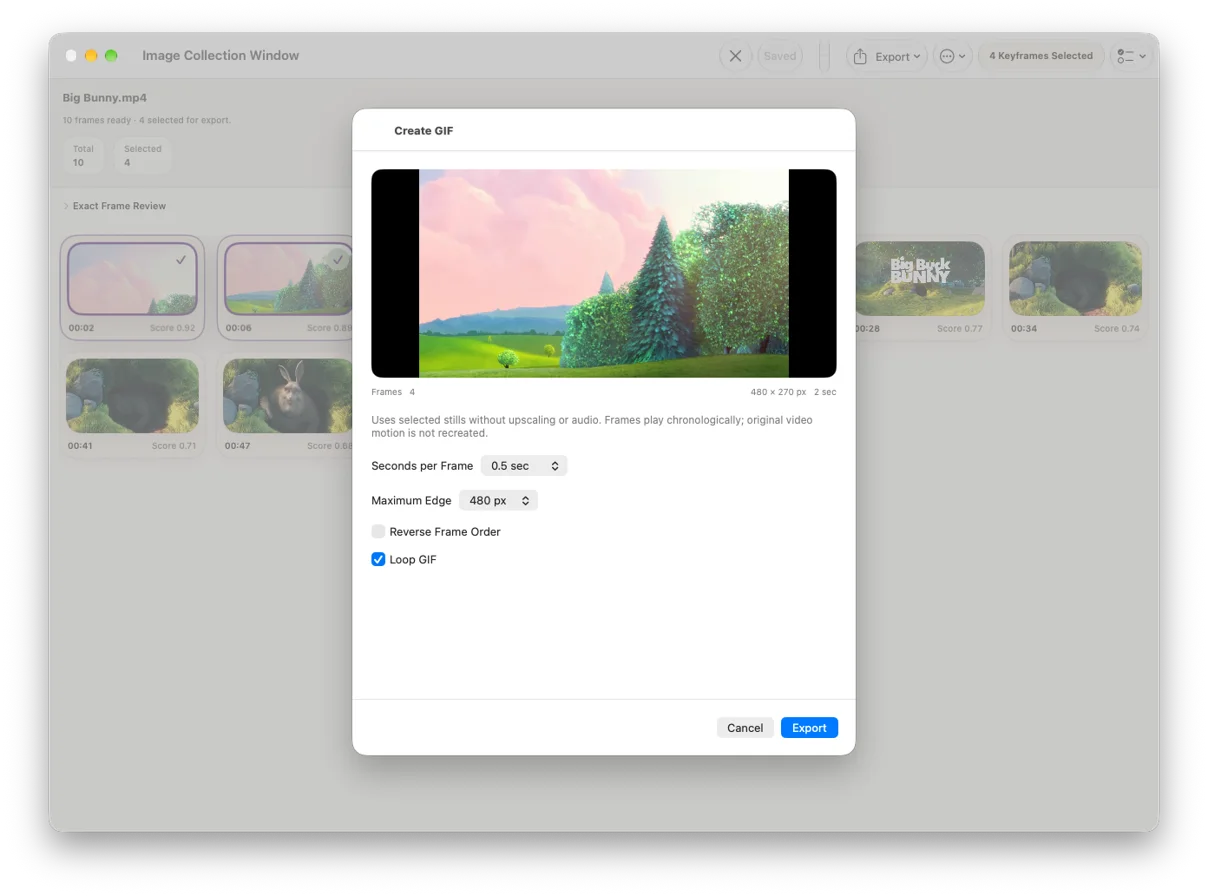
いいえ。選択した静止画を指定した時間ずつ表示します。MP4は無音で、GIFにも音声はありません。元の連続した動きの復元、フレーム補間、AIによる動きの生成は行いません。見どころや手順の要約向けで、動画全体の動きを保つ変換ではありません。
サンプリング、元解像度の書き出し、カバーの切り抜き、PDF コンタクトシートには Dig It 1.4.3 以降が必要です。サンプリングと元解像度の書き出しは Mac 専用で、カバーと PDF は Mac・iPhone・iPad で利用できます。
Mac、iPhone、iPad で結果を 1 枚選び、「書き出す → カバーを書き出す」を使います。元の比率、16:9、9:16、1:1、4:3、切り抜き位置、最大辺を設定して PNG/JPEG を保存できます。JPEG は 2 MB 以下に制限できます。収まらない場合は画像サイズを小さくしてください。画像は拡大しません。「PDF コンタクトシート」では A4/Letter と 2〜4 列を選べます。最大 120 枚を時刻順に自動でページ分けし、動画名と時刻を付けます。選択がなければ残りの全結果を使用します。PNG シートは引き続き最大 40 枚です。
Macには一括キュー、フォルダ読み込み、抽出プリセット、自動PNG/JPEG出力、近くの元動画フレームの確認があります。自動出力を有効にする前に出力先を選択してください。
iPhone・iPadでは写真やファイルから動画を1本選び、結果を確認して選択PNGやコンタクトシートを出力し、必要な結果を履歴に保存します。
保存ボタンで現在の結果全体と利用可能な時刻をローカル履歴に保持します。再度開いて確認、削除、出力し、同じ記録に変更を保存できます。元動画は履歴に保存されません。メタデータのみの古い記録から失われた画像は再作成できません。