 App Store
Mac
Mac menambahkan antrean batch, impor folder, preset ekstraksi, ekspor otomatis PNG/JPEG, dan tinjauan frame sumber terdekat. Pilih folder keluaran sebelum mengaktifkan ekspor otomatis.
 Dig It
Ekstrak frame, pilih 2–60 gambar, lalu buat video pendek tanpa suara atau GIF animasi di Mac, iPhone, atau iPad.
Diperbarui:
Ekspor MP4 dan GIF dari frame pilihan memerlukan Dig It 1.4.5 atau lebih baru di Mac, iPhone, atau iPad. Periksa versi di App Store sebelum mengunduh untuk fitur ini.
Pilih 0,1, 0,25, 0,5, 1, atau 2 detik per frame. Sisi maksimum MP4: 720, 1280, atau 1920 piksel; GIF: 320, 480, atau 640. Rasio gambar dipertahankan pada kanvas yang sama tanpa memperbesar gambar. Setiap ekspor menggunakan 2–60 frame. Fitur ini ada di antarmuka app, bukan CLI terpisah.
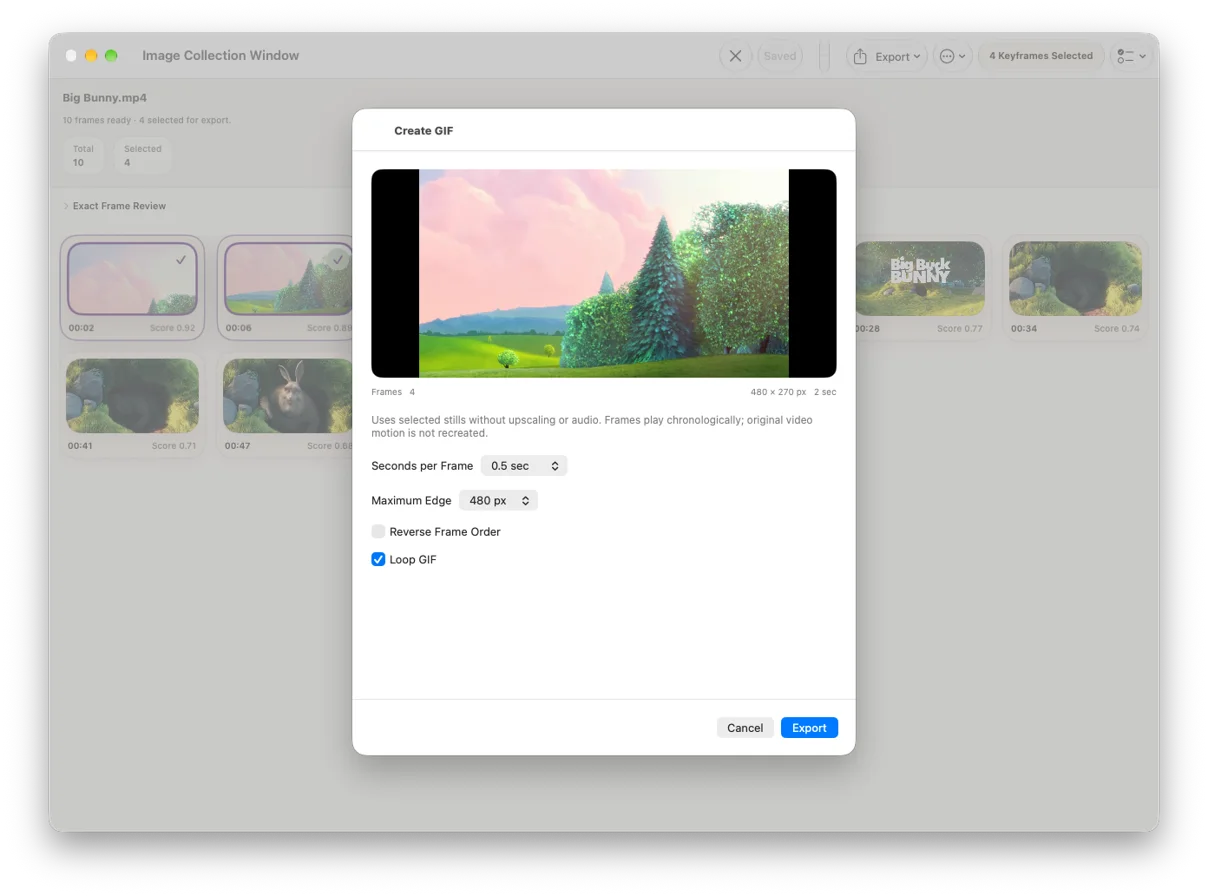
Tidak. Gambar diam ditampilkan selama durasi yang dipilih. MP4 tanpa suara dan GIF tidak memiliki audio. App tidak memulihkan gerakan asli, membuat frame perantara, atau menghasilkan gerakan AI. Gunakan untuk momen penting atau ringkasan proses, bukan konversi video dengan gerakan penuh.
Pengambilan sampel, ekspor resolusi sumber, pemotongan sampul, dan lembar PDF memerlukan Dig It 1.4.3 atau lebih baru. Sampel dan resolusi sumber hanya tersedia di Mac; sampul dan PDF tersedia di Mac, iPhone, dan iPad.
Di Mac, iPhone, atau iPad, pilih satu hasil lalu Ekspor → Ekspor Sampul. Pilih rasio asli, 16:9, 9:16, 1:1, atau 4:3, sesuaikan posisi potong dan sisi maksimum, lalu simpan PNG/JPEG. JPEG bisa dibatasi 2 MB; pilih dimensi lebih kecil jika tidak muat. Gambar tidak diperbesar. Untuk contact sheet PDF, pilih A4/Letter dan 2–4 kolom. Hingga 120 frame diurutkan menurut waktu dan dibagi otomatis ke halaman, dengan nama video dan waktu. Tanpa pilihan, semua hasil tersisa digunakan. Contact sheet PNG tetap dibatasi 40 frame.
Mac menambahkan antrean batch, impor folder, preset ekstraksi, ekspor otomatis PNG/JPEG, dan tinjauan frame sumber terdekat. Pilih folder keluaran sebelum mengaktifkan ekspor otomatis.
Di iPhone dan iPad, pilih satu video dari Foto atau File, tinjau gambar, ekspor PNG terpilih atau lembar kontak, dan simpan hasil ke Riwayat secara eksplisit.
Gunakan Simpan untuk menyimpan seluruh kumpulan hasil saat ini beserta penanda waktu yang tersedia di Riwayat lokal. Buka kembali proyek untuk meninjau, menghapus, mengekspor, dan menyimpan perubahan pada catatan yang sama. Video sumber tidak disimpan; catatan lama yang hanya berisi metadata tidak dapat membuat ulang gambar yang hilang.