 App Store
Mac
Mac에는 일괄 큐, 폴더 가져오기, 추출 프리셋, PNG/JPEG 자동 내보내기와 주변 원본 프레임 검토가 추가됩니다. 자동 내보내기 전에 출력 폴더를 선택하세요.
 Dig It
추출한 프레임 중 2–60장의 정지 이미지를 선택해 Mac, iPhone, iPad에서 소리 없는 짧은 MP4나 움직이는 GIF를 만드세요.
업데이트:
선택 프레임 MP4 및 GIF 내보내기는 Mac, iPhone, iPad의 Dig It 1.4.5 이상이 필요합니다. 이 기능을 위해 다운로드하기 전에 App Store에서 제공되는 버전을 확인하세요.
프레임당 0.1, 0.25, 0.5, 1, 2초 중 선택하세요. MP4 최대 변은 720, 1280, 1920픽셀, GIF는 320, 480, 640픽셀입니다. 비율을 유지해 같은 캔버스에 배치하며 이미지를 확대하지 않습니다. 한 번에 2–60프레임을 사용합니다. 독립 CLI가 아닌 앱 화면에서 제공하는 기능입니다.
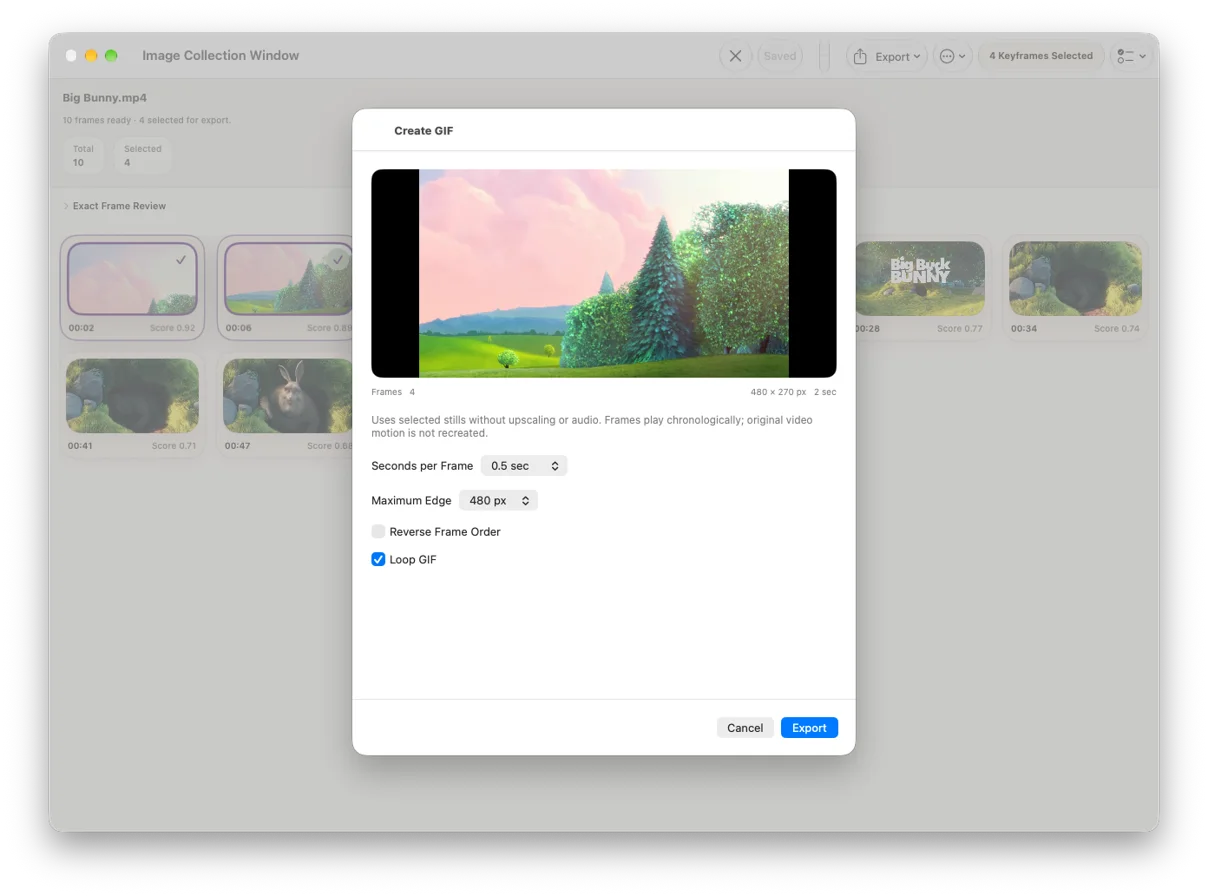
아니요. 선택한 정지 이미지를 설정한 시간 동안 차례로 보여 줍니다. MP4는 무음이며 GIF에도 소리가 없습니다. 원본의 연속 움직임 복원, 프레임 보간, AI 움직임 생성은 하지 않습니다. 장면이나 과정을 요약하는 기능으로, 원본 움직임 전체를 변환하지 않습니다.
샘플링, 원본 해상도 내보내기, 표지 자르기 및 PDF 콘택트 시트는 Dig It 1.4.3 이상이 필요합니다. 샘플링과 원본 해상도 내보내기는 Mac 전용이며 표지와 PDF는 Mac, iPhone, iPad에서 사용할 수 있습니다.
Mac, iPhone 또는 iPad에서 결과 하나를 선택하고 내보내기 → 커버 내보내기를 사용하세요. 원본 비율, 16:9, 9:16, 1:1 또는 4:3, 자르기 위치, 최대 변 길이를 선택해 PNG/JPEG로 저장합니다. JPEG는 2 MB 이하로 제한할 수 있으며 맞지 않으면 크기를 줄이세요. 이미지는 확대하지 않습니다. PDF 콘택트 시트에서는 A4/Letter와 2–4개 열을 선택합니다. 최대 120개 프레임을 시간순으로 자동 분할하고 동영상 이름과 타임스탬프를 표시합니다. 선택하지 않으면 남은 모든 결과를 사용합니다. PNG 시트는 여전히 최대 40개입니다.
Mac에는 일괄 큐, 폴더 가져오기, 추출 프리셋, PNG/JPEG 자동 내보내기와 주변 원본 프레임 검토가 추가됩니다. 자동 내보내기 전에 출력 폴더를 선택하세요.
iPhone·iPad에서는 사진이나 파일에서 하나의 동영상을 선택하고 이미지를 검토한 뒤 PNG 또는 콘택트 시트를 내보내고 결과를 기록에 직접 저장하세요.
저장 버튼으로 현재 전체 결과와 사용 가능한 시간 정보를 로컬 기록에 보관합니다. 프로젝트를 다시 열어 검토, 삭제, 내보내기를 하고 같은 기록에 변경 사항을 저장할 수 있습니다. 원본 동영상은 저장하지 않으며 메타데이터만 있는 오래된 기록은 사라진 이미지를 다시 만들 수 없습니다.