 App Store
Mac
O Mac acrescenta fila em lote, importação de pastas, predefinições, exportação automática PNG/JPEG e revisão de quadros próximos da fonte. Escolha uma pasta de saída antes de ativar a exportação automática.
 Dig It
Extraia os quadros, escolha de 2 a 60 imagens e crie um vídeo curto sem som ou GIF animado no Mac, iPhone ou iPad.
Atualizado:
A exportação de MP4 e GIF de quadros selecionados requer Dig It 1.4.5 ou posterior no Mac, iPhone ou iPad. Confira a versão disponível na App Store antes de baixar por esta função.
Escolha 0,1, 0,25, 0,5, 1 ou 2 segundos por imagem. O lado máximo do MP4 é 720, 1280 ou 1920 pixels; do GIF, 320, 480 ou 640. A proporção é mantida em uma tela uniforme, sem ampliar as imagens. Cada exportação usa de 2 a 60 quadros. A função está na interface do app, não na CLI separada.
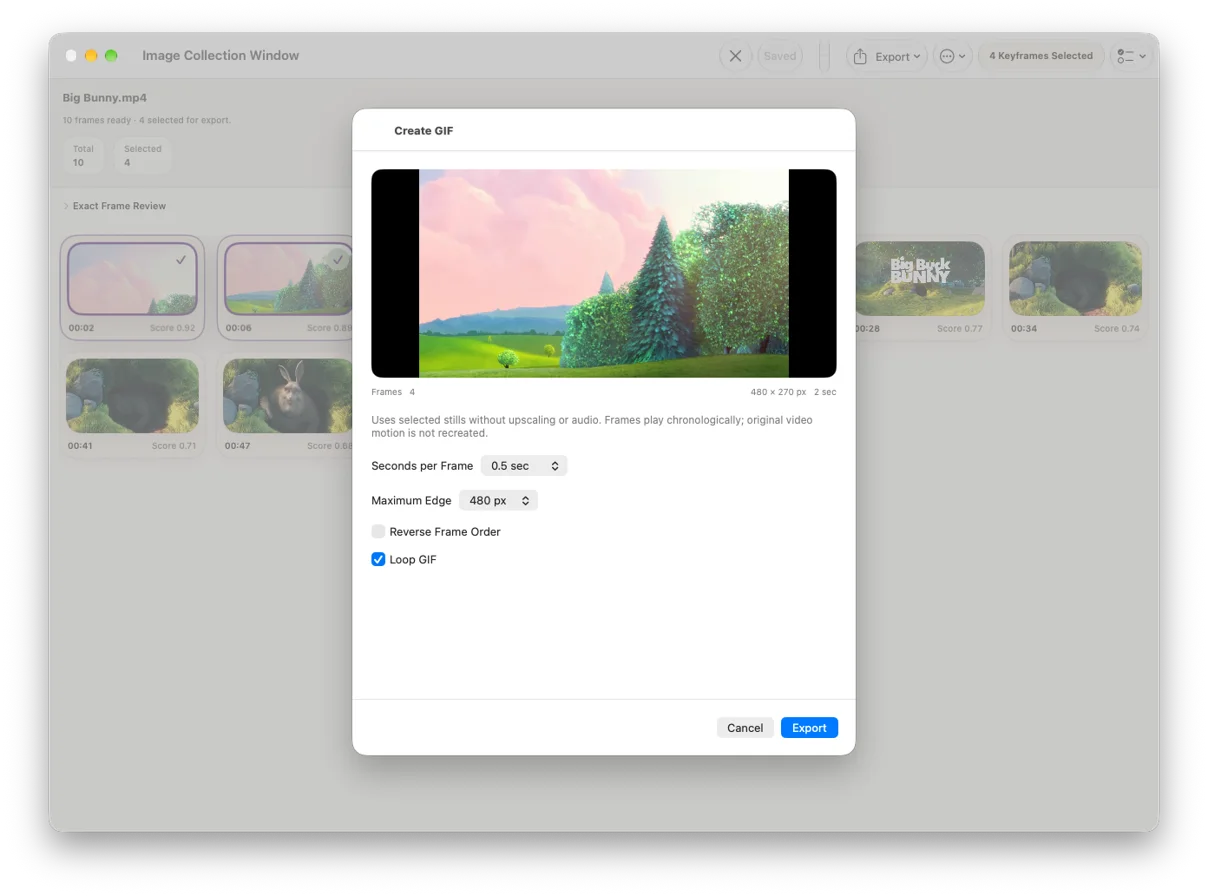
Não. Ele mostra as imagens estáticas pela duração escolhida. O MP4 é sem som e GIF não tem áudio. O app não recria o movimento contínuo, interpola quadros nem gera movimento por IA. O resultado resume momentos ou processos, não converte o vídeo completo com todos os movimentos.
Amostragem, exportação na resolução original, recorte de capas e folhas PDF exigem Dig It 1.4.3 ou posterior. Amostragem e resolução original são exclusivas do Mac; capas e PDFs estão disponíveis no Mac, iPhone e iPad.
No Mac, iPhone ou iPad, selecione um resultado e use Exportar → Exportar capa. Escolha proporção original, 16:9, 9:16, 1:1 ou 4:3, ajuste o corte e o lado máximo e salve PNG/JPEG. O JPEG pode ter limite de 2 MB; reduza as dimensões se não couber. As imagens não são ampliadas. Para uma folha PDF, escolha A4/Letter e 2–4 colunas. Até 120 quadros são ordenados cronologicamente e paginados com nome do vídeo e tempos. Sem seleção, todos os resultados restantes são usados. A folha PNG continua limitada a 40 quadros.
O Mac acrescenta fila em lote, importação de pastas, predefinições, exportação automática PNG/JPEG e revisão de quadros próximos da fonte. Escolha uma pasta de saída antes de ativar a exportação automática.
No iPhone e iPad, escolha um vídeo em Fotos ou Arquivos, revise as imagens, exporte PNGs selecionados ou uma folha de contato e salve os resultados no Histórico.
Use Salvar para manter o conjunto completo de resultados atuais e os horários disponíveis no Histórico local. Reabra um projeto para revisar, excluir, exportar e salvar alterações no mesmo registro. O vídeo original não é armazenado; registros antigos apenas com metadados não podem recriar imagens ausentes.